WinELC1simのダウンロードと使い方(簡略版)
マイクロプロセッサELC-1シミュレータWinELC1simおよび必要なファイルのダウンロードと、シミュレータの基本操作を説明する。1. ファイルのダウンロード
実験を行うには、以下の3つのファイルをダウンロードする。- シミュレータWinELC1sim実行ファイル(WinELC1Sim.ext)
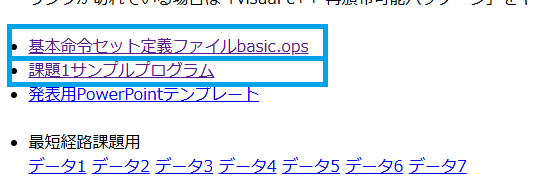
- 基本命令セット定義ファイル(basic.ops)
- 課題1サンプルプログラムasmファイル(p1.asm)
1.1 シミュレータWinELC1sim実行ファイル(WinELC1Sim.ext)のダウンロード
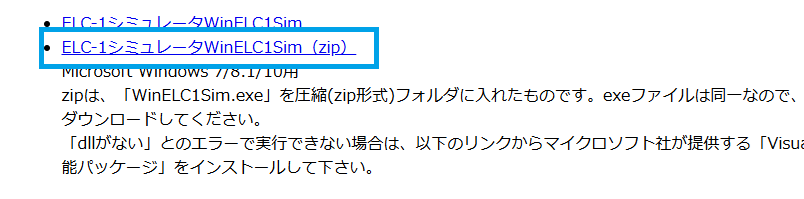
● 本実験の「ファイルのダウンロード」のページを開く。「ELC-1シミュレータWinELC1Sim(zip)」をクリックする。
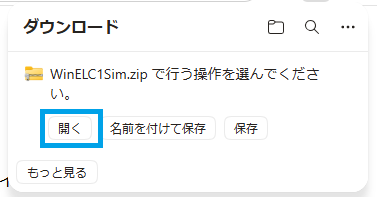
(A)ブラウザの「ダウンロード」ダイアログが表示される場合
以下は、ブラウザEdgeの例であり、その他のブラウザでは異なる場合がある。重要なことは、ダウンロードしたzipファイル中のファイルを適当なフォルダ(デスクトップに新規に「実験3」のようなフォルダを作成)に保存することである。
● 「開く」をクリックする。
● 「すべて展開」をクリックする。
デスクトップに新規に「実験3」のようなフォルダを作成し、そのフォルダを保存先として展開を実行する。
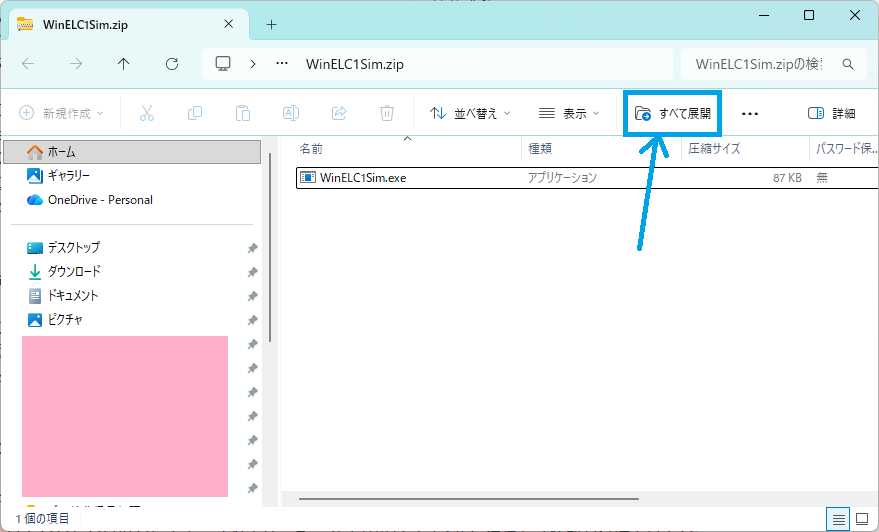
上のzipファイルを開いているウィンドウはこの後は不要なので閉じる。
(B)ダイアログの表示などなくzipファイルが保存された場合
● ブラウザに設定されているダウンロードファイル保存先フォルダを開く。● 今ダウンロードしたzipファイルをダブルクリックなどして開く。
● (A)を参考にzipファイル中の全てのファイルを展開する。
デスクトップに新規に「実験3」のようなフォルダを作成し、そのフォルダを保存先として展開を実行する。
1.2 その他のファイルのダウンロード
● 「ファイルのダウンロード」のページを開く。● 以下のリンクを右クリックして「名前を付けてリンク先を保存」などによりファイルを保存する。
シミュレータ実行ファイル(WinELC1Sim.exe)を展開したフォルダと同じフォルダを選ぶとよい。
2. シミュレータ起動
● シミュレータ実行ファイル(WinELC1Sim.exe)などを保存したフォルダを開き、WinELC1Sim.exeをダブルクリックするとシミュレータが起動する。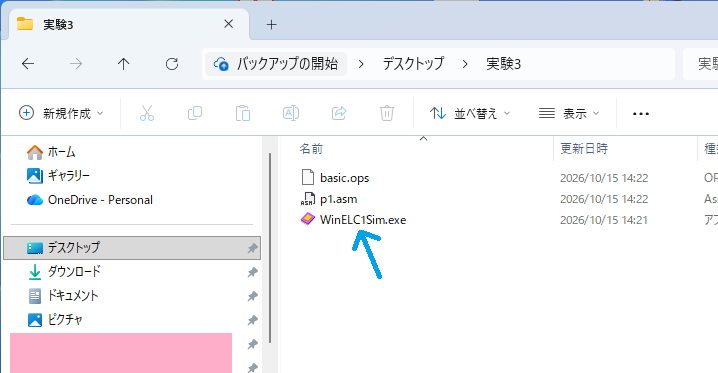
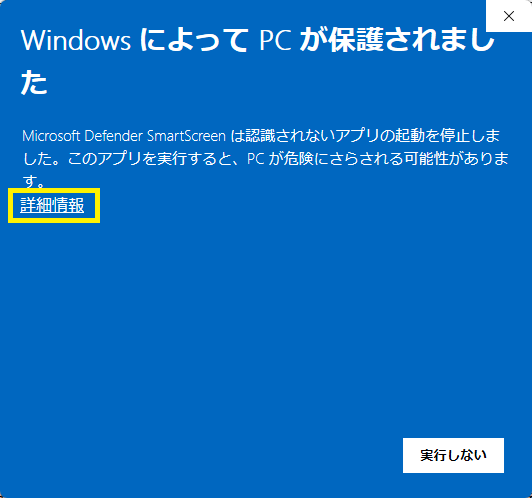
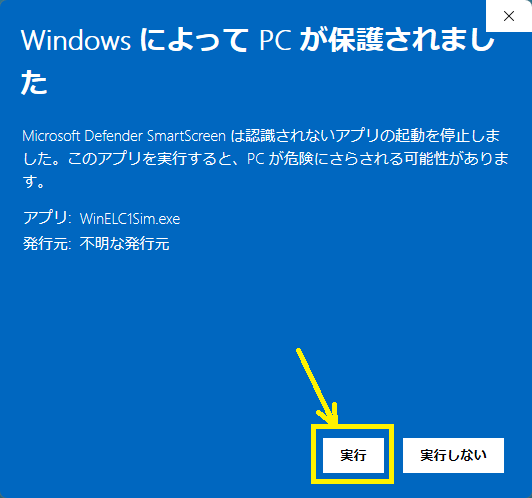
● 初回起動時に以下の警告が表示される。
「詳細情報」をクリックする。
● 実行をクリックする。
3. シミュレータの利用方法
シミュレータが起動すると以下のウィンドウが表示される。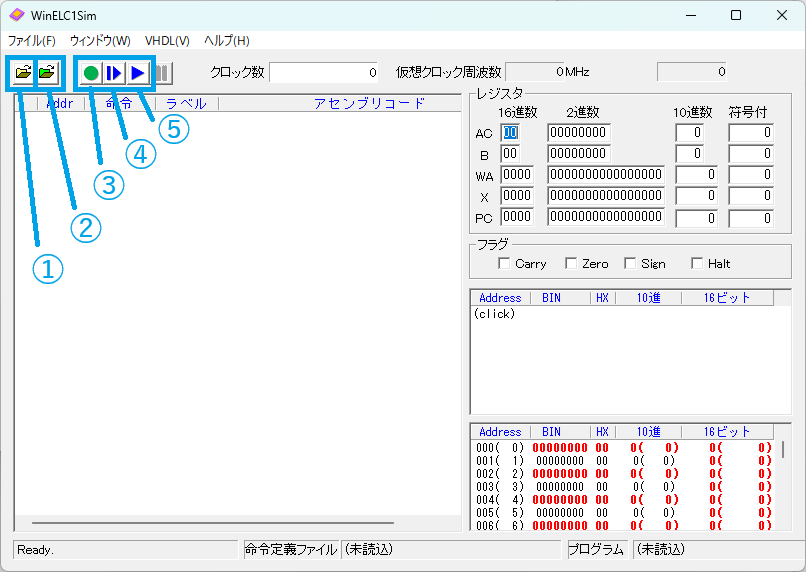
基本的には上に示した5個のボタンを操作する。
必要に応じてウィンドウ右中央のメモリ・ウォッチ、右下のメモリ・ブラウザを操作する。
- 命令定義ファイルを読み込む。
- アセンブリ言語プログラムを読み込む。
- プロセッサをリセット(初期化)する。
- 命令を1つ実行する。
- プログラム中の命令を順に実行する。
2のボタンによりアセンブリ言語プログラム(プログラム)を読み込む。シミュレータは、プログラムをアセンブル(アセンブリ言語命令を機械語命令に翻訳)する。
プログラムを書き換えたら、2のボタンによりプログラムを再度読み込む。
プログラムを読み込んだら、3のボタンによりプロセッサをリセットする。
4のボタンにより命令を1つ実行し、そのときのプロセッサ内部のレジスタの値やメモリの値を調べることで、命令が意図したとおりの処理を行ったか確認することができる。
プログラムの記述に誤りがないと思ったら、5のボタンにより全命令を実行する。
プログラムを記述し、2のボタンでプログラムを読み込み、3のボタンでリセット、5のボタンでプログラムを実行する。
結果を確認し、必要に応じてプログラムを修正し、プログラム読み込み、リセット、実行を行う。
これを望む結果が得られるまで繰り返す。
命令定義ファイル、アセンブリ言語プログラムともテキストデータであり、編集するにはメモ帳などのテキストデータ編集アプリを使用する。
文字コードはシフトJIS(ShiftJIS)またはUTF-8とする。
令和8年10月15日
伊藤和人